Domain sorgenteilen.de kaufen?
Wir ziehen mit dem Projekt
sorgenteilen.de um.
Sind Sie am Kauf der Domain
sorgenteilen.de interessiert?
domain@kv-gmbh.de · 0541-91531010
Domain sorgenteilen.de kaufen?
Sind die Desktopsymbole nicht mehr anklickbar?
Es gibt verschiedene mögliche Gründe, warum Desktopsymbole nicht mehr anklickbar sind. Es könnte ein Problem mit der Maus oder Tastatur geben, ein Softwarekonflikt oder ein Fehler im Betriebssystem. Es könnte auch sein, dass die Symbole versehentlich deaktiviert wurden. Es ist ratsam, die Einstellungen zu überprüfen und gegebenenfalls die neuesten Updates zu installieren, um das Problem zu beheben. **
Warum werden die Desktopsymbole nicht richtig angezeigt?
Es gibt mehrere mögliche Gründe, warum die Desktopsymbole nicht richtig angezeigt werden. Es könnte sein, dass die Einstellungen für die Anzeige der Symbole geändert wurden oder dass das Betriebssystem Probleme hat, die Symbole korrekt darzustellen. Es könnte auch sein, dass die Symbole verschoben oder gelöscht wurden. **
Ähnliche Suchbegriffe für Desktopsymbole
Top-Angebote
Produkte zum Begriff Desktopsymbole:
-
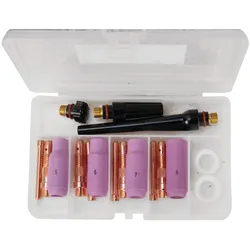
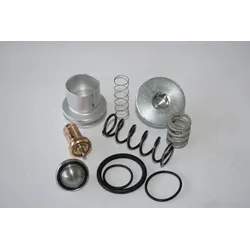
Schweisskraft Verschleißteile Set VTS SR 17 18 26 - WIG Zubehör SetDas Schweisskraft Verschleißteile Set VTS SR 17 18 26 ist ein umfangreiches WIG Zubehör für den Einsatz an kompatiblen Schweißbrennern. Das Schweißzubehör Set enthält verschiedene Komponenten für den Betrieb und die Wartung von WIG Brennern. Produktvorteile Umfangreiches Set für WIG Brenner SR 17 18 26 Geeignet für Wartung und Austausch von Verschleißteilen Kombination verschiedener Düsen und Spannhülsen Passend für unterschiedliche Anwendungen im Schweißbereich Kompakte Zusammenstellung der wichtigsten Komponenten Technische Daten Kompatibilität SR 17 SR 18 SR 26 Produkttyp Verschleißteile Set Lieferumfang 1x Brennerkappe kurz 1x Brennerkappe mittel 1x Brennerkappe lang 1x Gasdüse Größe 5 8 mm 1x Gasdüse Größe 6 9,8 mm 1x Gasdüse Größe 7 11,2 mm 1x Gasdüse Größe 8 12,7 mm 1x Gasdüse Größe 10 15,7 mm 1x Spannhülse 1,6 mm 1x Spannhülse 2,4 mm 1x Spannhülse 3,2 mm 1x Spannhüls...42,95 €*Versand: 5,95 €Sichere Weiterleitung zum Anbieter
-
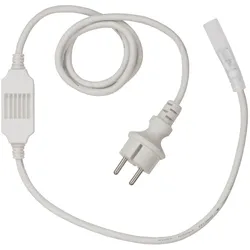
Bailey | Zubehör/Komponenten für Beleuchtungsschlauch/-band | StromkabelUnverzichtbar und zuverlässig: das Stromkabel für Ihren Lichtschlauch Unverzichtbar für Ihre Lichtkreation Schaffen Sie perfektes Licht mit dem unverzichtbaren Stromkabel von Bailey. Dieses Stromkabel wurde speziell entwickelt, um Ihren Lichtschlauch oder Ihr Lichtband sicher und effizient mit Strom zu versorgen. Die Verwendung dieses Stromkabels garantiert eine kontinuierliche und stabile Stromversorgung, damit Ihre Beleuchtungslösungen immer optimal funktionieren. Ideal für den privaten und professionellen Einsatz, wo eine zuverlässige Beleuchtung erforderlich ist. Wesentliche Merkmale Einfach zu installieren: Dank Plug-and-Play-Installation ist die Einrichtung dieses Stromkabels ein Kinderspiel. Zuverlässige Stromversorgung: Sorgt für eine unterbrechungsfreie Stromversorgung Ihrer Beleuchtungsschläuche oder -bänder, die für eine optimale Leistung unerlässlich ist. Vielseitig13,71 €*Versand: 5,99 €Sichere Weiterleitung zum Anbieter
-
Wieso kann ich meine Desktopsymbole nicht verschieben?
Es gibt mehrere mögliche Gründe, warum du deine Desktopsymbole nicht verschieben kannst. Einer davon könnte sein, dass die Funktion zum Verschieben von Symbolen auf deinem Computer deaktiviert ist. Möglicherweise hast du auch nicht ausreichende Berechtigungen, um Änderungen am Desktop vorzunehmen. Es könnte auch sein, dass ein Softwareproblem vorliegt, das das Verschieben der Symbole verhindert. Es ist auch möglich, dass dein Desktop überfüllt ist und kein Platz mehr für weitere Symbole vorhanden ist. Es wäre ratsam, diese möglichen Ursachen zu überprüfen, um das Problem zu lösen. **
-
Sind die Desktopsymbole auf Windows 10 verschwunden?
Es ist möglich, dass die Desktopsymbole auf Windows 10 aus verschiedenen Gründen verschwunden sind. Dies kann durch eine Einstellungsänderung, ein Update oder einen Fehler verursacht worden sein. Um die Symbole wiederherzustellen, können Sie mit der rechten Maustaste auf den Desktop klicken, "Ansicht" auswählen und sicherstellen, dass die Option "Desktopsymbole anzeigen" aktiviert ist. **
-
Wie erstelle ich einen Shortcut, um Desktopsymbole anzuzeigen?
Um einen Shortcut zu erstellen, um Desktopsymbole anzuzeigen, kannst du wie folgt vorgehen: Klicke mit der rechten Maustaste auf den Desktop und wähle "Neu" und dann "Verknüpfung". Gib den Befehl "explorer.exe shell:::{645FF040-5081-101B-9F08-00AA002F954E}" ein und klicke auf "Weiter". Gib einen Namen für die Verknüpfung ein und klicke auf "Fertig stellen". Nun kannst du den Shortcut verwenden, um die Desktopsymbole anzuzeigen. **
-
Wie kann ich die Größe der Desktopsymbole ändern?
Um die Größe der Desktopsymbole zu ändern, klicken Sie mit der rechten Maustaste auf eine leere Stelle auf dem Desktop und wählen Sie "Anzeigeeinstellungen" aus. Dort können Sie die Größe der Symbole unter "Skalierung und Layout" anpassen. Alternativ können Sie auch die Tastenkombination Strg und das Mausrad verwenden, um die Größe der Symbole zu ändern. Ein weiterer Weg ist über die Systemsteuerung zu gehen und dort die Anzeigeeinstellungen anzupassen. Es gibt auch spezielle Tools und Programme, die Ihnen helfen können, die Größe der Desktopsymbole individuell anzupassen. **
Sind die Desktopsymbole in Windows 11 spurlos verschwunden?
Nein, die Desktopsymbole sind in Windows 11 nicht spurlos verschwunden. Sie können weiterhin auf dem Desktop angezeigt werden, indem Sie mit der rechten Maustaste auf den Desktop klicken und "Ansicht" auswählen und sicherstellen, dass "Desktopsymbole anzeigen" aktiviert ist. Es gibt jedoch einige Änderungen im Design und der Anordnung der Symbole im Vergleich zu früheren Versionen von Windows. **
Wie setze ich die Desktopsymbole bzw. Icons zurück?
Um die Desktopsymbole bzw. Icons zurückzusetzen, kannst du wie folgt vorgehen: Klicke mit der rechten Maustaste auf den Desktop und wähle "Ansicht". Deaktiviere dann die Option "Desktopsymbole anzeigen". Aktiviere sie anschließend erneut, indem du erneut auf "Ansicht" klickst und die Option auswählst. Dadurch werden die Desktopsymbole zurückgesetzt und sollten wieder sichtbar sein. **
Top-Angebote
Produkte zum Begriff Desktopsymbole:
-
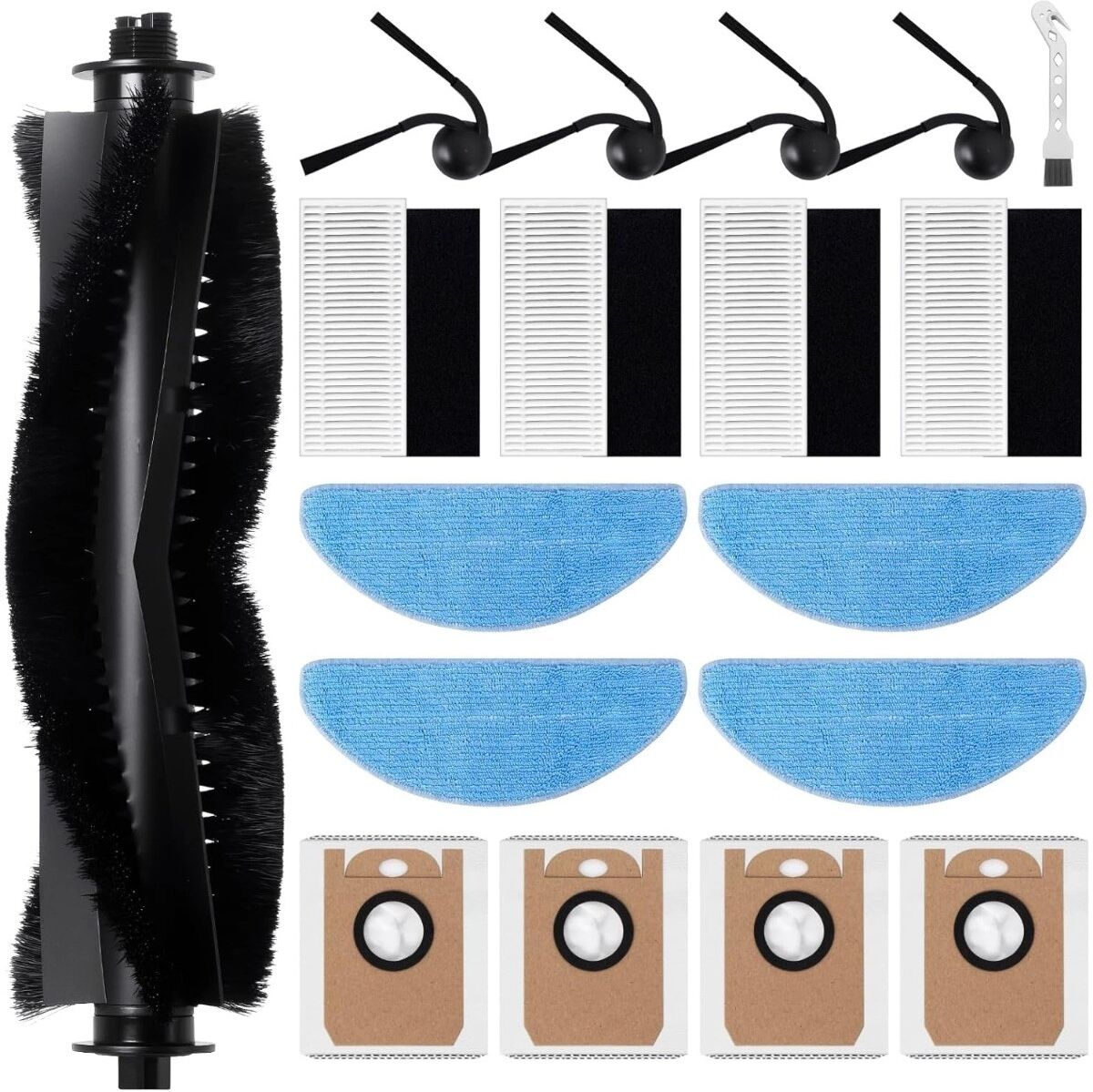
INF Austauschteile-Set für Saugroboter kompatibel mit Tikom L8000 Plus - Komplettes Zubehör mit Hauptbürste, Seitenbürsten,Komplettes Ersatzset kompatibel mit Tikom L8000 Plus: Hauptbürste, vier Seitenbürsten, vier Filter, vier Vliestücher und vier Mopp-Tücher. Einfache Montage, ideal für Haushalte und Haustierbesitzer. Vollständiges Set: Dieses Austauschteile-Set ist speziell für Saugroboter kompatibel mit Tikom L8000 Plus konzipiert und enthält Hauptbürste, Seitenbürsten, Filter, Vliestücher und Mopp-Tücher. Es stellt sicher, dass der Saugroboter seine Reinigungszyklen in Wohnungen, Häusern und Büros fortsetzen kann. Durch das vollständige Sortiment an Ersatzteilen lässt sich die Reinigungsleistung des Tikom L8000 Plus wiederherstellen, sichtbaren Staub und Haare entfernen und eine konsistente Rand- und Eckreinigung gewährleisten. Einfache Wartung: Die Komponenten sind für werkzeugfreien Austausch ausgelegt, sodass Hauptbürste und Seitenbürsten in wenigen Minuten ersetzt werden können. Nutzer von Saugrobotern kompatibel mit Tikom L8000 Plus profitieren von klarer Beschriftung und passgenauer Form, wodurch Wartung und geplante Teilewechsel unkompliziert bleiben. Mit mehreren Filtern und Vliestüchern im Set kann die Saugkraft und Moppleistung ohne häufige Nachkäufe aufrechterhalten werden. Verbesserte Reinigung: Frische Hauptbürste, funktionstüchtige Seitenbürsten und neue Filter verbessern die Aufnahme von Staub und Schmutz bei Geräten kompatibel mit Tikom L8000 Plus. Die mitgelieferten Vliestücher und Mopp-Tücher ermöglichen Nasswischzyklen zur Entfernung leichter Flecken und klebriger Rückstände. Besonders in Haushalten mit Haustieren oder Kindern helfen diese Ersatzteile, Haare und sichtbaren Schmutz zu reduzieren und die ursprüngliche Reinigungsfähigkeit des Roboters wiederherzustellen. Kosteneffizient: Das Set bündelt alle wichtigen Ersatzteile für Saugroboter kompatibel mit Tikom L8000 Plus in einer Lieferung, was die Beschaffung einzelner Komponenten überflüssig macht. Durch mehrere Filter, Seitenbürsten und Vliestücher verlängern sich die Intervalle zwischen Nachkäufen, wodurch Zeit und Aufwand reduziert werden. Diese Zusammenstellung bietet eine praktische und wirtschaftliche Lösung zur regelmäßigen Wartung und stellt die intended Reinigungsergebnisse des Roboters sicher. Spezifikationen: Farbe: Mehrfarbig Größe: Länge:16.4cm x Breite:24.5cm x Höhe:10cm Material: ABS+Nylon+Vliesstoff+Faser Parameter: Austausch-Zubehörset für Saugroboter kompatibel mit Tikom L8000 Plus; enthält Hauptbürste, Vliestücher, Mopp-Tücher, Seitenbürsten, Filter, Reinigungsbürste Das Paket beinhaltet: Hauptbürste x1 Vliestuch x4 Mopp-Tuch x4 Seitenbürste x4 Filter x4 Reinigungsbürste x132,19 €*Versand: 0,00 €Sichere Weiterleitung zum Anbieter
-
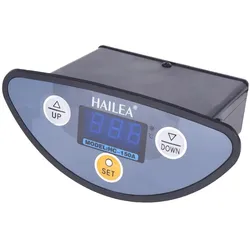
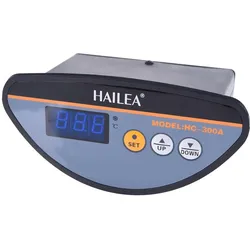
Hailea Controller & Display Ersatzteile f??r Ultra Titan 200 (HC150=165Watt K??lteleistung..., Wasserkühlung Komponenten ZubehörDie Controller- und Display-Ersatzteile für den Hailea Ultra Titan 200 (HC150) sind speziell für die effiziente Steuerung und Überwachung der Kälteleistung von 165 Watt konzipiert. Diese Komponenten sind unerlässlich für die Aufrechterhaltung der optimalen Funktionalität des Kühlsystems und gewährleisten eine präzise Regelung der Temperatur. Die Ersatzteile verfügen über ein G1/8" Aussengewinde sowie ein G1/8" Innengewinde, was eine einfache Integration in bestehende Systeme ermöglicht. Mit nur einem Anschluss sind diese Teile benutzerfreundlich und bieten eine unkomplizierte Installation. Die Verwendung von hochwertigen Materialien sorgt für Langlebigkeit und Zuverlässigkeit, was für eine kontinuierliche Leistung des Ultra Titan 200 entscheidend ist. Diese Ersatzteile sind ideal für alle, die die Effizienz ihrer Wasserkühlungssysteme maximieren möchten, und bieten eine kosteneffektive Lösung zur Aufrechterhaltung der Systemintegrität.52,90 €*Versand: 0,00 €Sichere Weiterleitung zum Anbieter
-
Schweisskraft Verschleißteile Set VTS SR 17 18 26 - WIG Zubehör SetDas Schweisskraft Verschleißteile Set VTS SR 17 18 26 ist ein umfangreiches WIG Zubehör für den Einsatz an kompatiblen Schweißbrennern. Das Schweißzubehör Set enthält verschiedene Komponenten für den Betrieb und die Wartung von WIG Brennern. Produktvorteile Umfangreiches Set für WIG Brenner SR 17 18 26 Geeignet für Wartung und Austausch von Verschleißteilen Kombination verschiedener Düsen und Spannhülsen Passend für unterschiedliche Anwendungen im Schweißbereich Kompakte Zusammenstellung der wichtigsten Komponenten Technische Daten Kompatibilität SR 17 SR 18 SR 26 Produkttyp Verschleißteile Set Lieferumfang 1x Brennerkappe kurz 1x Brennerkappe mittel 1x Brennerkappe lang 1x Gasdüse Größe 5 8 mm 1x Gasdüse Größe 6 9,8 mm 1x Gasdüse Größe 7 11,2 mm 1x Gasdüse Größe 8 12,7 mm 1x Gasdüse Größe 10 15,7 mm 1x Spannhülse 1,6 mm 1x Spannhülse 2,4 mm 1x Spannhülse 3,2 mm 1x Spannhüls...42,95 €*Versand: 5,95 €Sichere Weiterleitung zum Anbieter
-
Sind die Desktopsymbole nicht mehr anklickbar?
Es gibt verschiedene mögliche Gründe, warum Desktopsymbole nicht mehr anklickbar sind. Es könnte ein Problem mit der Maus oder Tastatur geben, ein Softwarekonflikt oder ein Fehler im Betriebssystem. Es könnte auch sein, dass die Symbole versehentlich deaktiviert wurden. Es ist ratsam, die Einstellungen zu überprüfen und gegebenenfalls die neuesten Updates zu installieren, um das Problem zu beheben. **
-
Warum werden die Desktopsymbole nicht richtig angezeigt?
Es gibt mehrere mögliche Gründe, warum die Desktopsymbole nicht richtig angezeigt werden. Es könnte sein, dass die Einstellungen für die Anzeige der Symbole geändert wurden oder dass das Betriebssystem Probleme hat, die Symbole korrekt darzustellen. Es könnte auch sein, dass die Symbole verschoben oder gelöscht wurden. **
-
Wieso kann ich meine Desktopsymbole nicht verschieben?
Es gibt mehrere mögliche Gründe, warum du deine Desktopsymbole nicht verschieben kannst. Einer davon könnte sein, dass die Funktion zum Verschieben von Symbolen auf deinem Computer deaktiviert ist. Möglicherweise hast du auch nicht ausreichende Berechtigungen, um Änderungen am Desktop vorzunehmen. Es könnte auch sein, dass ein Softwareproblem vorliegt, das das Verschieben der Symbole verhindert. Es ist auch möglich, dass dein Desktop überfüllt ist und kein Platz mehr für weitere Symbole vorhanden ist. Es wäre ratsam, diese möglichen Ursachen zu überprüfen, um das Problem zu lösen. **
-
Sind die Desktopsymbole auf Windows 10 verschwunden?
Es ist möglich, dass die Desktopsymbole auf Windows 10 aus verschiedenen Gründen verschwunden sind. Dies kann durch eine Einstellungsänderung, ein Update oder einen Fehler verursacht worden sein. Um die Symbole wiederherzustellen, können Sie mit der rechten Maustaste auf den Desktop klicken, "Ansicht" auswählen und sicherstellen, dass die Option "Desktopsymbole anzeigen" aktiviert ist. **
Ähnliche Suchbegriffe für Desktopsymbole
-
Bailey | Zubehör/Komponenten für Beleuchtungsschlauch/-band | StromkabelUnverzichtbar und zuverlässig: das Stromkabel für Ihren Lichtschlauch Unverzichtbar für Ihre Lichtkreation Schaffen Sie perfektes Licht mit dem unverzichtbaren Stromkabel von Bailey. Dieses Stromkabel wurde speziell entwickelt, um Ihren Lichtschlauch oder Ihr Lichtband sicher und effizient mit Strom zu versorgen. Die Verwendung dieses Stromkabels garantiert eine kontinuierliche und stabile Stromversorgung, damit Ihre Beleuchtungslösungen immer optimal funktionieren. Ideal für den privaten und professionellen Einsatz, wo eine zuverlässige Beleuchtung erforderlich ist. Wesentliche Merkmale Einfach zu installieren: Dank Plug-and-Play-Installation ist die Einrichtung dieses Stromkabels ein Kinderspiel. Zuverlässige Stromversorgung: Sorgt für eine unterbrechungsfreie Stromversorgung Ihrer Beleuchtungsschläuche oder -bänder, die für eine optimale Leistung unerlässlich ist. Vielseitig13,71 €*Versand: 5,99 €Sichere Weiterleitung zum Anbieter
-
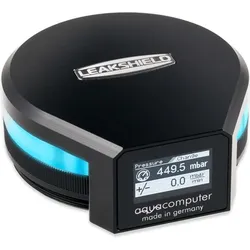
Aqua Computer LeakShield Leckageschutzsystem, Wasserkühlung Komponenten Zubehör, SchwarzMit dem LeakShield braucht sich der Nutzer fast keine Sorgen mehr um die Dichtigkeit seiner Wasserkühlung machen. Denn der LeakShield schützt dank seines Unterdrucks aktiv vor Leck und Undichtigkeiten. Dadurch tritt keine Kühlflüssigkeit mehr aus dem System. Natürlich schützt es nicht vor grösseren Schäden, wie abgerissenen Schläuchen. Die eintretende Luft wird dann durch die integrierte Vakuumpumpe aus dem System gepumpt. Schon vor der ersten Inbetriebnahme des Wasserkühlsystems überprüft der LeakShield das System auf Dichtigkeit, indem ein Unterdruck erzeugt wird. Anschliessend wird das System auf Druckveränderungen überprüft. Ausserdem kann das Befüllen durch eine Saugleitung vereinfacht werden, indem es das Kühlmittel direkt aus der Flasche zieht. Den Betriebszustand und die Messwerte des LeakShields können einfach über das OLED-Display abgelesen werden. Für die optimale Perspektive auf das Display kann es um 360° rotiert werden. Die integrierte RGB-LED-Beleuchtung kann mit dem Betriebszustand synchronisiert oder individuell an das Beleuchtungssetup des Computers eingestellt werden. Zusammen mit dem LeakShield und der aquasuite Software können über die USB-Schnittstelle alle Daten auf dem PC angezeigt werden. Andere Daten aus der aquasuite können auch auf dem OLED-Display abgerufen werden. Es kann auch ein Alarm eingestellt werden, damit das Gerät durch den integrierten Alarmsummer sich bemerkbar machen kann, falls ein Wert unter- oder überschritten wird. Der Alarm kann zusätzlich auch über das OLED-Display und die RGB-LEDs angezeigt werden.142,24 €*Versand: 0,00 €Sichere Weiterleitung zum Anbieter
-
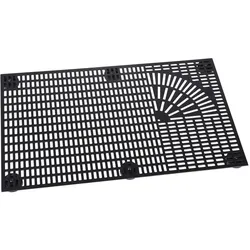
Alphacool Eiskoffer - bending plate, Wasserkühlung Komponenten Zubehör, SchwarzDie Alphacool Eiskoffer - Biegeplatte ist ein vielseitiges Zubehörteil für Wasserkühlungssysteme, das es ermöglicht, individuelle Designs und Konfigurationen zu erstellen. Diese Biegeplatte wird als Einzelteil angeboten und ist ideal für Nutzer, die ihr Kühlsystem im 3D-Modell gestalten möchten. Durch die Verwendung mehrerer Biegeplatten können komplexe und massgeschneiderte Kühlsysteme entwickelt werden, die sowohl funktional als auch ästhetisch ansprechend sind. Die Biegeplatte ist in einem eleganten Schwarz gehalten und bietet eine robuste Grundlage für kreative Projekte. Sie ist ein unverzichtbares Element für alle, die ihre Wasserkühlungssysteme nach ihren eigenen Vorstellungen gestalten möchten. - Ermöglicht individuelle Systemgestaltung - Erweiterbar durch zusätzliche Biegeplatten - Robuste und langlebige Bauweise.29,15 €*Versand: 3,00 €Sichere Weiterleitung zum Anbieter
-
Wie erstelle ich einen Shortcut, um Desktopsymbole anzuzeigen?
Um einen Shortcut zu erstellen, um Desktopsymbole anzuzeigen, kannst du wie folgt vorgehen: Klicke mit der rechten Maustaste auf den Desktop und wähle "Neu" und dann "Verknüpfung". Gib den Befehl "explorer.exe shell:::{645FF040-5081-101B-9F08-00AA002F954E}" ein und klicke auf "Weiter". Gib einen Namen für die Verknüpfung ein und klicke auf "Fertig stellen". Nun kannst du den Shortcut verwenden, um die Desktopsymbole anzuzeigen. **
-
Wie kann ich die Größe der Desktopsymbole ändern?
Um die Größe der Desktopsymbole zu ändern, klicken Sie mit der rechten Maustaste auf eine leere Stelle auf dem Desktop und wählen Sie "Anzeigeeinstellungen" aus. Dort können Sie die Größe der Symbole unter "Skalierung und Layout" anpassen. Alternativ können Sie auch die Tastenkombination Strg und das Mausrad verwenden, um die Größe der Symbole zu ändern. Ein weiterer Weg ist über die Systemsteuerung zu gehen und dort die Anzeigeeinstellungen anzupassen. Es gibt auch spezielle Tools und Programme, die Ihnen helfen können, die Größe der Desktopsymbole individuell anzupassen. **
-
Sind die Desktopsymbole in Windows 11 spurlos verschwunden?
Nein, die Desktopsymbole sind in Windows 11 nicht spurlos verschwunden. Sie können weiterhin auf dem Desktop angezeigt werden, indem Sie mit der rechten Maustaste auf den Desktop klicken und "Ansicht" auswählen und sicherstellen, dass "Desktopsymbole anzeigen" aktiviert ist. Es gibt jedoch einige Änderungen im Design und der Anordnung der Symbole im Vergleich zu früheren Versionen von Windows. **
-
Wie setze ich die Desktopsymbole bzw. Icons zurück?
Um die Desktopsymbole bzw. Icons zurückzusetzen, kannst du wie folgt vorgehen: Klicke mit der rechten Maustaste auf den Desktop und wähle "Ansicht". Deaktiviere dann die Option "Desktopsymbole anzeigen". Aktiviere sie anschließend erneut, indem du erneut auf "Ansicht" klickst und die Option auswählst. Dadurch werden die Desktopsymbole zurückgesetzt und sollten wieder sichtbar sein. **
* Alle Preise verstehen sich inklusive der gesetzlichen Mehrwertsteuer und ggf. zuzüglich Versandkosten. Die Angebotsinformationen basieren auf den Angaben des jeweiligen Shops und werden über automatisierte Prozesse aktualisiert. Eine Aktualisierung in Echtzeit findet nicht statt, so dass es im Einzelfall zu Abweichungen kommen kann. ** Hinweis: Teile dieses Inhalts wurden von KI erstellt.