Domain sorgenteilen.de kaufen?
Wir ziehen mit dem Projekt
sorgenteilen.de um.
Sind Sie am Kauf der Domain
sorgenteilen.de interessiert?
domain@kv-gmbh.de · 0541-91531010
Domain sorgenteilen.de kaufen?
Was sind Entwicklertools?
Was sind Entwicklertools? Entwicklertools sind Programme oder Software, die Entwicklern helfen, effizienter zu arbeiten und bessere Ergebnisse zu erzielen. Sie bieten Funktionen wie Debugging, Profiling, Code-Editing, Version Control und vieles mehr. Entwicklertools sind unverzichtbar für Entwickler, um Fehler zu finden, Code zu optimieren und die Produktivität zu steigern. Sie sind oft in integrierten Entwicklungsumgebungen (IDEs) oder als separate Tools verfügbar. Insgesamt sind Entwicklertools ein wesentlicher Bestandteil des Entwicklungsprozesses und tragen dazu bei, qualitativ hochwertige Softwareprodukte zu erstellen. **
Wie aktiviere ich Entwicklertools?
Um die Entwicklertools in einem Browser zu aktivieren, musst du zuerst den Browser öffnen. Anschließend klickst du auf das Menüsymbol in der oberen rechten Ecke des Browsers. Dort findest du normalerweise die Option "Entwicklertools" oder "Entwicklermodus aktivieren". Wenn du darauf klickst, öffnet sich ein neues Fenster oder eine Leiste am unteren oder rechten Rand des Bildschirms mit den Entwicklertools. Alternativ kannst du auch die Tastenkombination Strg + Umschalt + I (Windows) oder Cmd + Alt + I (Mac) verwenden, um die Entwicklertools schnell zu öffnen. **

Ähnliche Suchbegriffe für Entwicklertools
Top-Angebote
Produkte zum Begriff Entwicklertools:
-
Klangschale in blauer Geschenkbox S mit Lotus-Aufdruck und ZubehörKlangschale in blauer Geschenkbox S mit Lotus-Aufdruck und Zubehör , Traditionell gefertigte Klangschale in Geschenkbox mit Lotussymbol aus Nepal , > , Erscheinungsjahr: 201202, Beilage: Klangschale (Ø ca. 11-12 cm, 400-500g), Unterlage 10 cm schwarz, Klöppel Holz/Leder schwarz S, Fachschema: Klangschale~Nonbooks~Non-Books~Non Books, Warengruppe: NB/Esoterik, UNSPSC: 74198090, Warenverzeichnis für die Außenhandelsstatistik: 74198090, Sender’s product category: NONBO, Länge: 140, Breite: 143, Höhe: 83, Gewicht: 666, Produktform: NonBook, Genre: Spiele, PBS,64,40 €*Versand: 0,00 €Sichere Weiterleitung zum Anbieter
-
Schweisskraft Verschleißteile Set VST SMB 25 - Ausführung 1 - MIG MAG ZubehörDas Schweisskraft Verschleißteile Set VST SMB 25 ist ein MIG MAG Zubehör für Schweißbrenner der Baureihe SMB 25. Das Set bündelt wichtige Verschleißteile für den regelmäßigen Austausch und unterstützt eine gleichbleibende Schweißqualität im täglichen Einsatz. Produktvorteile Komplettset mit typischen Verschleißteilen für MIG MAG Schweißbrenner Passend für SMB 25 Schweißbrenner Unterstützt eine konstante und saubere Schweißleistung Robuste Ausführung für den professionellen Einsatz Geeignet für Werkstatt, Industrie und Ausbildung Ermöglicht schnellen Austausch von Brennerkomponenten Technische Daten Produkttyp Zubehör Ausführung Set für SMB 25 Verwendung MIG MAG Schweißtechnik Lieferumfang 2 x Düsenstock 3 x Haltefeder 10 x Stromdüse M6 0,8 mm 10 x Stromdüse M6 1,0 mm 2 x Gasdüse konisch 1 x Gasdüse zylindrisch Das Schweißbrenner Zubehör eignet sich für den Einsatz im Meta...44,95 €*Versand: 5,95 €Sichere Weiterleitung zum Anbieter
-
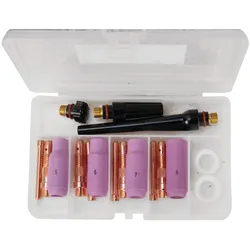
Schweisskraft Verschleißteile Set VTS SR 17 18 26 - WIG Zubehör SetDas Schweisskraft Verschleißteile Set VTS SR 17 18 26 ist ein umfangreiches WIG Zubehör für den Einsatz an kompatiblen Schweißbrennern. Das Schweißzubehör Set enthält verschiedene Komponenten für den Betrieb und die Wartung von WIG Brennern. Produktvorteile Umfangreiches Set für WIG Brenner SR 17 18 26 Geeignet für Wartung und Austausch von Verschleißteilen Kombination verschiedener Düsen und Spannhülsen Passend für unterschiedliche Anwendungen im Schweißbereich Kompakte Zusammenstellung der wichtigsten Komponenten Technische Daten Kompatibilität SR 17 SR 18 SR 26 Produkttyp Verschleißteile Set Lieferumfang 1x Brennerkappe kurz 1x Brennerkappe mittel 1x Brennerkappe lang 1x Gasdüse Größe 5 8 mm 1x Gasdüse Größe 6 9,8 mm 1x Gasdüse Größe 7 11,2 mm 1x Gasdüse Größe 8 12,7 mm 1x Gasdüse Größe 10 15,7 mm 1x Spannhülse 1,6 mm 1x Spannhülse 2,4 mm 1x Spannhülse 3,2 mm 1x Spannhüls...42,95 €*Versand: 5,95 €Sichere Weiterleitung zum Anbieter


-
Wo finde ich Entwicklertools?
Entwicklertools sind in der Regel in den Einstellungen oder Optionen der meisten Browser verfügbar. Du kannst sie normalerweise finden, indem du auf das Menü klickst und nach einem Abschnitt suchst, der mit "Entwicklertools" oder "Entwickleroptionen" bezeichnet ist. Alternativ kannst du auch die Tastenkombination Strg + Umschalt + I oder F12 verwenden, um die Entwicklertools direkt zu öffnen. Diese Tools bieten verschiedene Funktionen wie das Überprüfen von HTML-, CSS- und JavaScript-Code, das Debuggen von Problemen auf einer Webseite und das Testen von Responsivität. Sie sind besonders nützlich für Webentwickler und Designer, um ihre Arbeit zu optimieren und zu verbessern. **
-
Wo finde ich die Entwicklertools?
Die Entwicklertools sind in den meisten Webbrowsern verfügbar, um Entwicklern beim Debuggen von Websites zu helfen. Um die Entwicklertools zu öffnen, klicken Sie normalerweise mit der rechten Maustaste auf eine beliebige Stelle auf der Website und wählen Sie "Untersuchen" oder "Element untersuchen". Alternativ können Sie auch die Tastenkombination Strg+Umschalt+I oder F12 verwenden. Die Entwicklertools bieten Funktionen wie das Anzeigen des HTML-Codes, das Überprüfen von CSS-Stilen, das Debuggen von JavaScript und das Analysieren von Netzwerkaktivitäten. Sie sind ein unverzichtbares Werkzeug für Webentwickler, um Probleme zu diagnostizieren und die Leistung von Websites zu verbessern. **
-
Wo sind die Entwicklertools bei Word?
Die Entwicklertools bei Word befinden sich in der Registerkarte "Entwicklertools". Um diese Registerkarte anzuzeigen, musst du zuerst auf "Datei" klicken und dann auf "Optionen". In den Optionen wählst du "Menüband anpassen" aus und aktivierst das Kontrollkästchen neben "Entwicklertools". Nachdem du die Entwicklertools aktiviert hast, erscheint die Registerkarte in der oberen Menüleiste von Word. Hier findest du verschiedene Funktionen und Werkzeuge, die speziell für Entwickler gedacht sind, wie z.B. Makros, Formulare und XML-Struktur. **
-
Warum speichern die Entwicklertools Kontrollkästchen nicht?
Die Entwicklertools sind in erster Linie dazu gedacht, Entwicklern beim Testen und Debuggen von Webseiten zu helfen. Sie bieten Funktionen wie das Überprüfen des HTML-Codes, das Ändern von CSS-Eigenschaften oder das Ausführen von JavaScript. Das Speichern von Kontrollkästchen ist keine Funktion, die in den Entwicklertools standardmäßig enthalten ist. Es liegt also nicht in ihrem Funktionsumfang, Kontrollkästchen zu speichern. **

Wo finde ich Entwicklertools in Word?
In Word finden Sie die Entwicklertools in der Menüleiste oben. Klicken Sie auf "Datei" und dann auf "Optionen". In den Optionen wählen Sie "Menüband anpassen" und aktivieren Sie das Kontrollkästchen neben "Entwicklertools". Nachdem Sie dies bestätigt haben, erscheint das Entwicklertools-Tab in der Menüleiste. Hier finden Sie verschiedene Funktionen und Werkzeuge, die Ihnen beim Entwickeln von Dokumenten in Word helfen. **
Wo finde ich die Registerkarte Entwicklertools?
Die Registerkarte "Entwicklertools" befindet sich normalerweise in der Menüleiste deines Browsers. Um sie zu finden, öffne deinen Browser und suche nach der Menüschaltfläche in der oberen rechten Ecke. Klicke darauf und suche nach der Option "Entwicklertools" oder "Entwicklerwerkzeuge". Alternativ kannst du auch die Tastenkombination Strg + Umschalt + I (Windows/Linux) oder Cmd + Option + I (Mac) verwenden, um die Entwicklertools direkt zu öffnen. Wenn du die Registerkarte nicht findest, kannst du auch in den Einstellungen deines Browsers nach der Option suchen, um die Entwicklertools zu aktivieren. **
Top-Angebote
Produkte zum Begriff Entwicklertools:
-
INF Austauschteile-Set für Saugroboter kompatibel mit Tikom L8000 Plus - Komplettes Zubehör mit Hauptbürste, Seitenbürsten,Komplettes Ersatzset kompatibel mit Tikom L8000 Plus: Hauptbürste, vier Seitenbürsten, vier Filter, vier Vliestücher und vier Mopp-Tücher. Einfache Montage, ideal für Haushalte und Haustierbesitzer. Vollständiges Set: Dieses Austauschteile-Set ist speziell für Saugroboter kompatibel mit Tikom L8000 Plus konzipiert und enthält Hauptbürste, Seitenbürsten, Filter, Vliestücher und Mopp-Tücher. Es stellt sicher, dass der Saugroboter seine Reinigungszyklen in Wohnungen, Häusern und Büros fortsetzen kann. Durch das vollständige Sortiment an Ersatzteilen lässt sich die Reinigungsleistung des Tikom L8000 Plus wiederherstellen, sichtbaren Staub und Haare entfernen und eine konsistente Rand- und Eckreinigung gewährleisten. Einfache Wartung: Die Komponenten sind für werkzeugfreien Austausch ausgelegt, sodass Hauptbürste und Seitenbürsten in wenigen Minuten ersetzt werden können. Nutzer von Saugrobotern kompatibel mit Tikom L8000 Plus profitieren von klarer Beschriftung und passgenauer Form, wodurch Wartung und geplante Teilewechsel unkompliziert bleiben. Mit mehreren Filtern und Vliestüchern im Set kann die Saugkraft und Moppleistung ohne häufige Nachkäufe aufrechterhalten werden. Verbesserte Reinigung: Frische Hauptbürste, funktionstüchtige Seitenbürsten und neue Filter verbessern die Aufnahme von Staub und Schmutz bei Geräten kompatibel mit Tikom L8000 Plus. Die mitgelieferten Vliestücher und Mopp-Tücher ermöglichen Nasswischzyklen zur Entfernung leichter Flecken und klebriger Rückstände. Besonders in Haushalten mit Haustieren oder Kindern helfen diese Ersatzteile, Haare und sichtbaren Schmutz zu reduzieren und die ursprüngliche Reinigungsfähigkeit des Roboters wiederherzustellen. Kosteneffizient: Das Set bündelt alle wichtigen Ersatzteile für Saugroboter kompatibel mit Tikom L8000 Plus in einer Lieferung, was die Beschaffung einzelner Komponenten überflüssig macht. Durch mehrere Filter, Seitenbürsten und Vliestücher verlängern sich die Intervalle zwischen Nachkäufen, wodurch Zeit und Aufwand reduziert werden. Diese Zusammenstellung bietet eine praktische und wirtschaftliche Lösung zur regelmäßigen Wartung und stellt die intended Reinigungsergebnisse des Roboters sicher. Spezifikationen: Farbe: Mehrfarbig Größe: Länge:16.4cm x Breite:24.5cm x Höhe:10cm Material: ABS+Nylon+Vliesstoff+Faser Parameter: Austausch-Zubehörset für Saugroboter kompatibel mit Tikom L8000 Plus; enthält Hauptbürste, Vliestücher, Mopp-Tücher, Seitenbürsten, Filter, Reinigungsbürste Das Paket beinhaltet: Hauptbürste x1 Vliestuch x4 Mopp-Tuch x4 Seitenbürste x4 Filter x4 Reinigungsbürste x132,19 €*Versand: 0,00 €Sichere Weiterleitung zum Anbieter
-
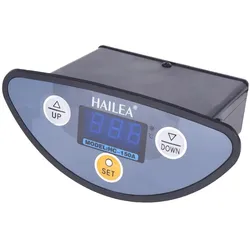
Hailea Controller & Display Ersatzteile f??r Ultra Titan 200 (HC150=165Watt K??lteleistung..., Wasserkühlung Komponenten ZubehörDie Controller- und Display-Ersatzteile für den Hailea Ultra Titan 200 (HC150) sind speziell für die effiziente Steuerung und Überwachung der Kälteleistung von 165 Watt konzipiert. Diese Komponenten sind unerlässlich für die Aufrechterhaltung der optimalen Funktionalität des Kühlsystems und gewährleisten eine präzise Regelung der Temperatur. Die Ersatzteile verfügen über ein G1/8" Aussengewinde sowie ein G1/8" Innengewinde, was eine einfache Integration in bestehende Systeme ermöglicht. Mit nur einem Anschluss sind diese Teile benutzerfreundlich und bieten eine unkomplizierte Installation. Die Verwendung von hochwertigen Materialien sorgt für Langlebigkeit und Zuverlässigkeit, was für eine kontinuierliche Leistung des Ultra Titan 200 entscheidend ist. Diese Ersatzteile sind ideal für alle, die die Effizienz ihrer Wasserkühlungssysteme maximieren möchten, und bieten eine kosteneffektive Lösung zur Aufrechterhaltung der Systemintegrität.52,90 €*Versand: 0,00 €Sichere Weiterleitung zum Anbieter
-
Klangschale in blauer Geschenkbox S mit Lotus-Aufdruck und ZubehörKlangschale in blauer Geschenkbox S mit Lotus-Aufdruck und Zubehör , Traditionell gefertigte Klangschale in Geschenkbox mit Lotussymbol aus Nepal , > , Erscheinungsjahr: 201202, Beilage: Klangschale (Ø ca. 11-12 cm, 400-500g), Unterlage 10 cm schwarz, Klöppel Holz/Leder schwarz S, Fachschema: Klangschale~Nonbooks~Non-Books~Non Books, Warengruppe: NB/Esoterik, UNSPSC: 74198090, Warenverzeichnis für die Außenhandelsstatistik: 74198090, Sender’s product category: NONBO, Länge: 140, Breite: 143, Höhe: 83, Gewicht: 666, Produktform: NonBook, Genre: Spiele, PBS,64,40 €*Versand: 0,00 €Sichere Weiterleitung zum Anbieter
-
Was sind Entwicklertools?
Was sind Entwicklertools? Entwicklertools sind Programme oder Software, die Entwicklern helfen, effizienter zu arbeiten und bessere Ergebnisse zu erzielen. Sie bieten Funktionen wie Debugging, Profiling, Code-Editing, Version Control und vieles mehr. Entwicklertools sind unverzichtbar für Entwickler, um Fehler zu finden, Code zu optimieren und die Produktivität zu steigern. Sie sind oft in integrierten Entwicklungsumgebungen (IDEs) oder als separate Tools verfügbar. Insgesamt sind Entwicklertools ein wesentlicher Bestandteil des Entwicklungsprozesses und tragen dazu bei, qualitativ hochwertige Softwareprodukte zu erstellen. **
-
Wie aktiviere ich Entwicklertools?
Um die Entwicklertools in einem Browser zu aktivieren, musst du zuerst den Browser öffnen. Anschließend klickst du auf das Menüsymbol in der oberen rechten Ecke des Browsers. Dort findest du normalerweise die Option "Entwicklertools" oder "Entwicklermodus aktivieren". Wenn du darauf klickst, öffnet sich ein neues Fenster oder eine Leiste am unteren oder rechten Rand des Bildschirms mit den Entwicklertools. Alternativ kannst du auch die Tastenkombination Strg + Umschalt + I (Windows) oder Cmd + Alt + I (Mac) verwenden, um die Entwicklertools schnell zu öffnen. **
-
Wo finde ich Entwicklertools?
Entwicklertools sind in der Regel in den Einstellungen oder Optionen der meisten Browser verfügbar. Du kannst sie normalerweise finden, indem du auf das Menü klickst und nach einem Abschnitt suchst, der mit "Entwicklertools" oder "Entwickleroptionen" bezeichnet ist. Alternativ kannst du auch die Tastenkombination Strg + Umschalt + I oder F12 verwenden, um die Entwicklertools direkt zu öffnen. Diese Tools bieten verschiedene Funktionen wie das Überprüfen von HTML-, CSS- und JavaScript-Code, das Debuggen von Problemen auf einer Webseite und das Testen von Responsivität. Sie sind besonders nützlich für Webentwickler und Designer, um ihre Arbeit zu optimieren und zu verbessern. **
-
Wo finde ich die Entwicklertools?
Die Entwicklertools sind in den meisten Webbrowsern verfügbar, um Entwicklern beim Debuggen von Websites zu helfen. Um die Entwicklertools zu öffnen, klicken Sie normalerweise mit der rechten Maustaste auf eine beliebige Stelle auf der Website und wählen Sie "Untersuchen" oder "Element untersuchen". Alternativ können Sie auch die Tastenkombination Strg+Umschalt+I oder F12 verwenden. Die Entwicklertools bieten Funktionen wie das Anzeigen des HTML-Codes, das Überprüfen von CSS-Stilen, das Debuggen von JavaScript und das Analysieren von Netzwerkaktivitäten. Sie sind ein unverzichtbares Werkzeug für Webentwickler, um Probleme zu diagnostizieren und die Leistung von Websites zu verbessern. **
Ähnliche Suchbegriffe für Entwicklertools
-
Schweisskraft Verschleißteile Set VST SMB 25 - Ausführung 1 - MIG MAG ZubehörDas Schweisskraft Verschleißteile Set VST SMB 25 ist ein MIG MAG Zubehör für Schweißbrenner der Baureihe SMB 25. Das Set bündelt wichtige Verschleißteile für den regelmäßigen Austausch und unterstützt eine gleichbleibende Schweißqualität im täglichen Einsatz. Produktvorteile Komplettset mit typischen Verschleißteilen für MIG MAG Schweißbrenner Passend für SMB 25 Schweißbrenner Unterstützt eine konstante und saubere Schweißleistung Robuste Ausführung für den professionellen Einsatz Geeignet für Werkstatt, Industrie und Ausbildung Ermöglicht schnellen Austausch von Brennerkomponenten Technische Daten Produkttyp Zubehör Ausführung Set für SMB 25 Verwendung MIG MAG Schweißtechnik Lieferumfang 2 x Düsenstock 3 x Haltefeder 10 x Stromdüse M6 0,8 mm 10 x Stromdüse M6 1,0 mm 2 x Gasdüse konisch 1 x Gasdüse zylindrisch Das Schweißbrenner Zubehör eignet sich für den Einsatz im Meta...44,95 €*Versand: 5,95 €Sichere Weiterleitung zum Anbieter
-
Schweisskraft Verschleißteile Set VTS SR 17 18 26 - WIG Zubehör SetDas Schweisskraft Verschleißteile Set VTS SR 17 18 26 ist ein umfangreiches WIG Zubehör für den Einsatz an kompatiblen Schweißbrennern. Das Schweißzubehör Set enthält verschiedene Komponenten für den Betrieb und die Wartung von WIG Brennern. Produktvorteile Umfangreiches Set für WIG Brenner SR 17 18 26 Geeignet für Wartung und Austausch von Verschleißteilen Kombination verschiedener Düsen und Spannhülsen Passend für unterschiedliche Anwendungen im Schweißbereich Kompakte Zusammenstellung der wichtigsten Komponenten Technische Daten Kompatibilität SR 17 SR 18 SR 26 Produkttyp Verschleißteile Set Lieferumfang 1x Brennerkappe kurz 1x Brennerkappe mittel 1x Brennerkappe lang 1x Gasdüse Größe 5 8 mm 1x Gasdüse Größe 6 9,8 mm 1x Gasdüse Größe 7 11,2 mm 1x Gasdüse Größe 8 12,7 mm 1x Gasdüse Größe 10 15,7 mm 1x Spannhülse 1,6 mm 1x Spannhülse 2,4 mm 1x Spannhülse 3,2 mm 1x Spannhüls...42,95 €*Versand: 5,95 €Sichere Weiterleitung zum Anbieter
-
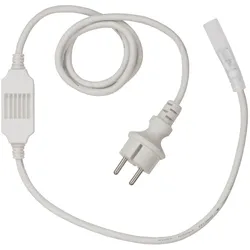
Bailey | Zubehör/Komponenten für Beleuchtungsschlauch/-band | StromkabelUnverzichtbar und zuverlässig: das Stromkabel für Ihren Lichtschlauch Unverzichtbar für Ihre Lichtkreation Schaffen Sie perfektes Licht mit dem unverzichtbaren Stromkabel von Bailey. Dieses Stromkabel wurde speziell entwickelt, um Ihren Lichtschlauch oder Ihr Lichtband sicher und effizient mit Strom zu versorgen. Die Verwendung dieses Stromkabels garantiert eine kontinuierliche und stabile Stromversorgung, damit Ihre Beleuchtungslösungen immer optimal funktionieren. Ideal für den privaten und professionellen Einsatz, wo eine zuverlässige Beleuchtung erforderlich ist. Wesentliche Merkmale Einfach zu installieren: Dank Plug-and-Play-Installation ist die Einrichtung dieses Stromkabels ein Kinderspiel. Zuverlässige Stromversorgung: Sorgt für eine unterbrechungsfreie Stromversorgung Ihrer Beleuchtungsschläuche oder -bänder, die für eine optimale Leistung unerlässlich ist. Vielseitig13,71 €*Versand: 5,99 €Sichere Weiterleitung zum Anbieter
-
Druckbehälter-BauteileDie Cd-rom Enthält Berechnungsmodule Zur Auslegung Und Konstruktion Von Druckbehälter-bauteilen Nach En13445-3: 2012. Mit Der Systematischen Eingabe Der Parameter Entstehen Prüffähige Datenblätter Mit Übersichtlicher Berechnungsstruktur. Jede...398,00 €*Versand: 0,00 €Sichere Weiterleitung zum Anbieter
-
Wo sind die Entwicklertools bei Word?
Die Entwicklertools bei Word befinden sich in der Registerkarte "Entwicklertools". Um diese Registerkarte anzuzeigen, musst du zuerst auf "Datei" klicken und dann auf "Optionen". In den Optionen wählst du "Menüband anpassen" aus und aktivierst das Kontrollkästchen neben "Entwicklertools". Nachdem du die Entwicklertools aktiviert hast, erscheint die Registerkarte in der oberen Menüleiste von Word. Hier findest du verschiedene Funktionen und Werkzeuge, die speziell für Entwickler gedacht sind, wie z.B. Makros, Formulare und XML-Struktur. **
-
Warum speichern die Entwicklertools Kontrollkästchen nicht?
Die Entwicklertools sind in erster Linie dazu gedacht, Entwicklern beim Testen und Debuggen von Webseiten zu helfen. Sie bieten Funktionen wie das Überprüfen des HTML-Codes, das Ändern von CSS-Eigenschaften oder das Ausführen von JavaScript. Das Speichern von Kontrollkästchen ist keine Funktion, die in den Entwicklertools standardmäßig enthalten ist. Es liegt also nicht in ihrem Funktionsumfang, Kontrollkästchen zu speichern. **
-
Wo finde ich Entwicklertools in Word?
In Word finden Sie die Entwicklertools in der Menüleiste oben. Klicken Sie auf "Datei" und dann auf "Optionen". In den Optionen wählen Sie "Menüband anpassen" und aktivieren Sie das Kontrollkästchen neben "Entwicklertools". Nachdem Sie dies bestätigt haben, erscheint das Entwicklertools-Tab in der Menüleiste. Hier finden Sie verschiedene Funktionen und Werkzeuge, die Ihnen beim Entwickeln von Dokumenten in Word helfen. **
-
Wo finde ich die Registerkarte Entwicklertools?
Die Registerkarte "Entwicklertools" befindet sich normalerweise in der Menüleiste deines Browsers. Um sie zu finden, öffne deinen Browser und suche nach der Menüschaltfläche in der oberen rechten Ecke. Klicke darauf und suche nach der Option "Entwicklertools" oder "Entwicklerwerkzeuge". Alternativ kannst du auch die Tastenkombination Strg + Umschalt + I (Windows/Linux) oder Cmd + Option + I (Mac) verwenden, um die Entwicklertools direkt zu öffnen. Wenn du die Registerkarte nicht findest, kannst du auch in den Einstellungen deines Browsers nach der Option suchen, um die Entwicklertools zu aktivieren. **
* Alle Preise verstehen sich inklusive der gesetzlichen Mehrwertsteuer und ggf. zuzüglich Versandkosten. Die Angebotsinformationen basieren auf den Angaben des jeweiligen Shops und werden über automatisierte Prozesse aktualisiert. Eine Aktualisierung in Echtzeit findet nicht statt, so dass es im Einzelfall zu Abweichungen kommen kann. ** Hinweis: Teile dieses Inhalts wurden von KI erstellt.