Domain sorgenteilen.de kaufen?
Wir ziehen mit dem Projekt
sorgenteilen.de um.
Sind Sie am Kauf der Domain
sorgenteilen.de interessiert?
domain@kv-gmbh.de · 0541-91531010
Domain sorgenteilen.de kaufen?
Wie installiere ich Snipping Tool?
Um das Snipping Tool auf einem Windows-Computer zu installieren, müssen Sie zuerst sicherstellen, dass es nicht bereits auf Ihrem System vorhanden ist. Geben Sie dazu "Snipping Tool" in die Windows-Suchleiste ein. Wenn es nicht gefunden wird, können Sie es über die Systemsteuerung unter "Programme und Funktionen" installieren. Klicken Sie auf "Windows-Funktionen aktivieren oder deaktivieren" und suchen Sie nach dem Snipping Tool. Aktivieren Sie das Kontrollkästchen neben dem Snipping Tool und klicken Sie auf "OK". Das Snipping Tool sollte nun auf Ihrem Computer installiert sein und kann über die Windows-Suche oder das Startmenü geöffnet werden. **
Warum funktioniert Snipping Tool nicht?
Warum funktioniert Snipping Tool nicht? Gibt es eine Fehlermeldung, die angezeigt wird? Hast du versucht, das Programm neu zu starten oder deinen Computer neu zu starten? Möglicherweise liegt das Problem an fehlenden Berechtigungen oder an einer beschädigten Datei. Hast du die neueste Version des Snipping Tools installiert? **

Ähnliche Suchbegriffe für Snipping-Tool
Top-Angebote
Produkte zum Begriff Snipping-Tool:
-
Park Tool, Zubehör VelobremsenDas Werkzeug BKD-1.2 Hydraulic Brake Bleed Kit DOT von Park Tool ist ein spezialisiertes Zubehör für die Wartung hydraulischer Bremsen. Dieses Entlüftungsset ermöglicht eine effiziente und präzise Entlüftung von Bremsanlagen, um eine optimale Bremsleistung sicherzustellen. Es enthält diverse Adapter, die mit verschiedenen Bremsmarken wie SRAM, Hayes, Formula und Hope kompatibel sind, was eine vielseitige Anwendung ermöglicht. Das Set ist darauf ausgelegt, die Bremsflüssigkeit sicher und effektiv zu entlüften, um Luftblasen zu entfernen, die die Bremsleistung beeinträchtigen könnten. Bitte beachten Sie, dass die Bremsflüssigkeit nicht im Lieferumfang enthalten ist. Mit einem Volumen von 676 Zentilitern bietet das Kit ausreichend Kapazität für mehrere Anwendungen. Die Farbgestaltung in Blau und Schwarz sorgt für eine ansprechende Optik und erleichtert die Identifikation des Werkzeugs in der Werkstatt. Dieses Entlüftungskit ist ein unverzichtbares Werkzeug für alle, die ihre hydraulischen Bremsen regelmässig warten und in einwandfreiem Zustand halten möchten.163,95 €*Versand: 0,00 €Sichere Weiterleitung zum Anbieter
-
Park Tool, Veloreifen ZubehörErleichtern Sie sich die Montage und Demontage von Tubeless-Reifen. Mit dem TSI-1 können Sie die perfekte Menge an Dichtmittel direkt durch den Ventilschaft in montierte Tubeless-Reifen einfüllen, ohne die Reifenwulst von der Felge zu entfernen. Der lange, dünne Schlauch passt durch viele Presta-Ventilschäfte mit abnehmbarem Ventileinsatz und ermöglicht ein sauberes Befüllen und Entfernen aller injizierbaren Dichtmittel für schlauchlose Fahrradreifen. Er verfügt über einen überdimensionierten Spritzenkörper mit leicht ablesbarer Messskala für präzises Befüllen des Dichtmittels. Eigenschaften: Spritzeninhalt: 3,5 fl. oz. (100 cc) Schlauch-Abmessungen: 120 mm (4,75") lang x 3,5 mm (0,14") Durchmesser. Hinweis: Einige schlauchlose Ventilschäfte haben eine Öffnung, die kleiner ist als der Schlauch des TSI-1. In diesen Fällen muss die Reifenflanke von der Felge entfernt werden, um das Dichtmittel aus dem Reifen zu entfernen.37,50 €*Versand: 0,00 €Sichere Weiterleitung zum Anbieter



-
Wie finde ich das Snipping Tool?
Das Snipping Tool ist eine integrierte Anwendung in Windows-Betriebssystemen, die es Benutzern ermöglicht, Screenshots zu erstellen. Um das Snipping Tool zu finden, können Sie einfach die Windows-Suche verwenden und nach "Snipping Tool" suchen. Alternativ können Sie auch auf das Startmenü klicken, "Alle Apps" auswählen und nach dem Snipping Tool suchen. Eine weitere Möglichkeit besteht darin, die Tastenkombination "Windows-Taste + Shift + S" zu verwenden, um das Snipping Tool schnell zu öffnen. Wenn Sie das Snipping Tool häufig verwenden, können Sie es auch an die Taskleiste oder den Desktop anheften, um einen schnellen Zugriff zu haben. **
-
Wie öffne ich das Snipping Tool?
Um das Snipping Tool zu öffnen, kannst du entweder die Windows-Suche verwenden und nach "Snipping Tool" suchen. Alternativ kannst du auch die Tastenkombination "Windows-Taste + Shift + S" drücken, um das Snipping Tool direkt zu öffnen. Eine weitere Möglichkeit ist, das Snipping Tool über das Startmenü unter "Windows-Zubehör" zu finden und von dort aus zu öffnen. Du kannst auch einen Rechtsklick auf die Taskleiste machen, "Neu" auswählen und dann "Snipping Tool" anklicken, um es zu öffnen. **
-
Wo werden Snipping Tool Bilder gespeichert?
Das Snipping Tool speichert standardmäßig die erstellten Bilder in der Zwischenablage. Wenn du ein Bild mit dem Snipping Tool aufgenommen hast, kannst du es in ein anderes Programm einfügen, z. B. in ein Bildbearbeitungsprogramm oder in ein Textverarbeitungsprogramm. Von dort aus kannst du das Bild dann speichern, wo du möchtest. Es gibt jedoch auch die Möglichkeit, die Einstellungen des Snipping Tools anzupassen, um die Bilder direkt an einem bestimmten Speicherort zu speichern. Hast du diese Einstellungen bereits geändert oder möchtest du wissen, wo die Standard-Speicherort für Snipping Tool Bilder ist? **
-
Was ist das Snipping Tool 3?
Das Snipping Tool 3 ist ein Bildschirmaufnahmeprogramm, das es Benutzern ermöglicht, Screenshots von ihrem Computerbildschirm zu erstellen. Es bietet verschiedene Aufnahmemodi wie Rechteck, Freiform, Fenster oder Vollbild. Mit dem Snipping Tool 3 können Benutzer ihre Screenshots bearbeiten, markieren und speichern, um sie später zu verwenden. Es ist ein nützliches Werkzeug für Präsentationen, Tutorials oder einfach nur zum Teilen von Bildschirminhalten. **
Wie funktioniert Snipping Tool Windows 10?
Das Snipping Tool ist ein integriertes Programm in Windows 10, mit dem Benutzer Screenshots erstellen können. Um das Snipping Tool zu verwenden, öffnen Sie es entweder über die Suche in der Taskleiste oder über das Startmenü. Wählen Sie dann die Art des Screenshots aus, den Sie erstellen möchten (Vollbild, rechteckiger Ausschnitt, freie Form oder Fenster). Klicken Sie auf "Neu" und ziehen Sie den Cursor über den Bereich, den Sie erfassen möchten. Anschließend können Sie den Screenshot speichern, kopieren oder bearbeiten. **
Wie benutze ich das Snipping Tool?
Um das Snipping Tool zu verwenden, öffne zuerst das Programm auf deinem Computer. Klicke dann auf "Neu" und wähle den Bereich aus, den du erfassen möchtest. Du kannst zwischen verschiedenen Arten von Ausschnitten wählen, z.B. Freihand, Rechteck oder Fenster. Nachdem du den gewünschten Bereich ausgewählt hast, kannst du den Ausschnitt speichern, kopieren oder markieren. Du kannst das Snipping Tool auch verwenden, um Notizen oder Markierungen auf dem Bildschirmausschnitt hinzuzufügen. **
Top-Angebote
Produkte zum Begriff Snipping-Tool:
-
Alphacool Eiskoffer - HardTube saw tool, Wasserkühlung Komponenten ZubehörDer Eiskoffer - HardTube saw tool von Alphacool ist ein unverzichtbares Zubehör für die präzise Bearbeitung von Hardtubes in der Wasserkühlung. Diese Schneidelehre ermöglicht ein einfaches und sicheres Schneiden von Hardtubes mit einem Durchmesser von 13 und 16 mm. Dank der speziellen Gummiführungen wird ein Verrutschen während des Schneidens verhindert, was zu sauberen und exakten Schnitten führt. Die Montage der Schneidelehre erfolgt unkompliziert über zwei kleine Schraubzwingen, die eine stabile Fixierung gewährleisten. Dieses Werkzeug ist ideal für alle, die ihre Wasserkühlungssysteme selbst zusammenstellen und optimieren möchten. - Einfache Handhabung für präzises Schneiden - Sichere Gummiführungen verhindern Verrutschen - Stabile Befestigung durch Schraubzwingen.25,39 €*Versand: 3,00 €Sichere Weiterleitung zum Anbieter
-
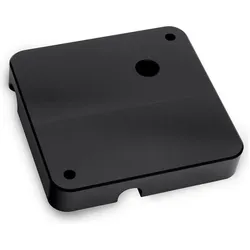
EKWB EK Loop Modulus HT Bending Tool 12mm 3831109816103, Wasserkühlung Komponenten Zubehör, SchwarzMit dem EK Water Blocks EK-Loop Modulus kannst du ganz einfach Hardtubes für deine Custom-Wasserkühlung biegen. In den Block aus POM-Kunststoff sind zwei Biegeradien für PETG- und Acryl-Tubes eingelassen. Mit ihnen kannst du deine Hardtubes entweder um 90 oder 45 Grad biegen. Dafür musst du sie nur vorsichtig erhitzen und dann in die jeweilige Form legen. Technische Details: - Farbe: Schwarz - Material: POM Kunststoff - Unterstützter Aussendurchmesser: 12 mm - Lieferumfang: 1x EK-Loop Modulus Hard Tube Bending Tool 12 mm.30,80 €*Versand: 0,00 €Sichere Weiterleitung zum Anbieter
-
Park Tool, Zubehör VelobremsenDas Werkzeug BKD-1.2 Hydraulic Brake Bleed Kit DOT von Park Tool ist ein spezialisiertes Zubehör für die Wartung hydraulischer Bremsen. Dieses Entlüftungsset ermöglicht eine effiziente und präzise Entlüftung von Bremsanlagen, um eine optimale Bremsleistung sicherzustellen. Es enthält diverse Adapter, die mit verschiedenen Bremsmarken wie SRAM, Hayes, Formula und Hope kompatibel sind, was eine vielseitige Anwendung ermöglicht. Das Set ist darauf ausgelegt, die Bremsflüssigkeit sicher und effektiv zu entlüften, um Luftblasen zu entfernen, die die Bremsleistung beeinträchtigen könnten. Bitte beachten Sie, dass die Bremsflüssigkeit nicht im Lieferumfang enthalten ist. Mit einem Volumen von 676 Zentilitern bietet das Kit ausreichend Kapazität für mehrere Anwendungen. Die Farbgestaltung in Blau und Schwarz sorgt für eine ansprechende Optik und erleichtert die Identifikation des Werkzeugs in der Werkstatt. Dieses Entlüftungskit ist ein unverzichtbares Werkzeug für alle, die ihre hydraulischen Bremsen regelmässig warten und in einwandfreiem Zustand halten möchten.163,95 €*Versand: 0,00 €Sichere Weiterleitung zum Anbieter
-
Park Tool, Veloreifen ZubehörErleichtern Sie sich die Montage und Demontage von Tubeless-Reifen. Mit dem TSI-1 können Sie die perfekte Menge an Dichtmittel direkt durch den Ventilschaft in montierte Tubeless-Reifen einfüllen, ohne die Reifenwulst von der Felge zu entfernen. Der lange, dünne Schlauch passt durch viele Presta-Ventilschäfte mit abnehmbarem Ventileinsatz und ermöglicht ein sauberes Befüllen und Entfernen aller injizierbaren Dichtmittel für schlauchlose Fahrradreifen. Er verfügt über einen überdimensionierten Spritzenkörper mit leicht ablesbarer Messskala für präzises Befüllen des Dichtmittels. Eigenschaften: Spritzeninhalt: 3,5 fl. oz. (100 cc) Schlauch-Abmessungen: 120 mm (4,75") lang x 3,5 mm (0,14") Durchmesser. Hinweis: Einige schlauchlose Ventilschäfte haben eine Öffnung, die kleiner ist als der Schlauch des TSI-1. In diesen Fällen muss die Reifenflanke von der Felge entfernt werden, um das Dichtmittel aus dem Reifen zu entfernen.37,50 €*Versand: 0,00 €Sichere Weiterleitung zum Anbieter
-
Wie installiere ich Snipping Tool?
Um das Snipping Tool auf einem Windows-Computer zu installieren, müssen Sie zuerst sicherstellen, dass es nicht bereits auf Ihrem System vorhanden ist. Geben Sie dazu "Snipping Tool" in die Windows-Suchleiste ein. Wenn es nicht gefunden wird, können Sie es über die Systemsteuerung unter "Programme und Funktionen" installieren. Klicken Sie auf "Windows-Funktionen aktivieren oder deaktivieren" und suchen Sie nach dem Snipping Tool. Aktivieren Sie das Kontrollkästchen neben dem Snipping Tool und klicken Sie auf "OK". Das Snipping Tool sollte nun auf Ihrem Computer installiert sein und kann über die Windows-Suche oder das Startmenü geöffnet werden. **
-
Warum funktioniert Snipping Tool nicht?
Warum funktioniert Snipping Tool nicht? Gibt es eine Fehlermeldung, die angezeigt wird? Hast du versucht, das Programm neu zu starten oder deinen Computer neu zu starten? Möglicherweise liegt das Problem an fehlenden Berechtigungen oder an einer beschädigten Datei. Hast du die neueste Version des Snipping Tools installiert? **
-
Wie finde ich das Snipping Tool?
Das Snipping Tool ist eine integrierte Anwendung in Windows-Betriebssystemen, die es Benutzern ermöglicht, Screenshots zu erstellen. Um das Snipping Tool zu finden, können Sie einfach die Windows-Suche verwenden und nach "Snipping Tool" suchen. Alternativ können Sie auch auf das Startmenü klicken, "Alle Apps" auswählen und nach dem Snipping Tool suchen. Eine weitere Möglichkeit besteht darin, die Tastenkombination "Windows-Taste + Shift + S" zu verwenden, um das Snipping Tool schnell zu öffnen. Wenn Sie das Snipping Tool häufig verwenden, können Sie es auch an die Taskleiste oder den Desktop anheften, um einen schnellen Zugriff zu haben. **
-
Wie öffne ich das Snipping Tool?
Um das Snipping Tool zu öffnen, kannst du entweder die Windows-Suche verwenden und nach "Snipping Tool" suchen. Alternativ kannst du auch die Tastenkombination "Windows-Taste + Shift + S" drücken, um das Snipping Tool direkt zu öffnen. Eine weitere Möglichkeit ist, das Snipping Tool über das Startmenü unter "Windows-Zubehör" zu finden und von dort aus zu öffnen. Du kannst auch einen Rechtsklick auf die Taskleiste machen, "Neu" auswählen und dann "Snipping Tool" anklicken, um es zu öffnen. **
Ähnliche Suchbegriffe für Snipping-Tool
-
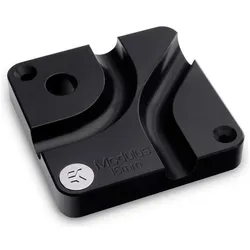
EKWB EK-Loop Modulus Hard Tube Bending Tool - 16 mm, Wasserkühlung Komponenten Zubehör, SchwarzMit dem EK Water Blocks EK-Loop Modulus kannst du ganz einfach Hardtubes für deine Custom-Wasserkühlung biegen. In den Block aus POM-Kunststoff sind zwei Biegeradien für PETG- und Acryl-Tubes eingelassen. Mit ihnen kannst du deine Hardtubes entweder um 90 oder 45 Grad biegen. Dafür musst du sie nur vorsichtig erhitzen und dann in die jeweilige Form legen. Technische Details: - Farbe: Schwarz - Material: POM Kunststoff - Unterstützter Aussendurchmesser: 16 mm - Lieferumfang: 1x EK-Loop Modulus Hard Tube Bending Tool 16 mm.42,23 €*Versand: 0,00 €Sichere Weiterleitung zum Anbieter
-
Wo werden Snipping Tool Bilder gespeichert?
Das Snipping Tool speichert standardmäßig die erstellten Bilder in der Zwischenablage. Wenn du ein Bild mit dem Snipping Tool aufgenommen hast, kannst du es in ein anderes Programm einfügen, z. B. in ein Bildbearbeitungsprogramm oder in ein Textverarbeitungsprogramm. Von dort aus kannst du das Bild dann speichern, wo du möchtest. Es gibt jedoch auch die Möglichkeit, die Einstellungen des Snipping Tools anzupassen, um die Bilder direkt an einem bestimmten Speicherort zu speichern. Hast du diese Einstellungen bereits geändert oder möchtest du wissen, wo die Standard-Speicherort für Snipping Tool Bilder ist? **
-
Was ist das Snipping Tool 3?
Das Snipping Tool 3 ist ein Bildschirmaufnahmeprogramm, das es Benutzern ermöglicht, Screenshots von ihrem Computerbildschirm zu erstellen. Es bietet verschiedene Aufnahmemodi wie Rechteck, Freiform, Fenster oder Vollbild. Mit dem Snipping Tool 3 können Benutzer ihre Screenshots bearbeiten, markieren und speichern, um sie später zu verwenden. Es ist ein nützliches Werkzeug für Präsentationen, Tutorials oder einfach nur zum Teilen von Bildschirminhalten. **
-
Wie funktioniert Snipping Tool Windows 10?
Das Snipping Tool ist ein integriertes Programm in Windows 10, mit dem Benutzer Screenshots erstellen können. Um das Snipping Tool zu verwenden, öffnen Sie es entweder über die Suche in der Taskleiste oder über das Startmenü. Wählen Sie dann die Art des Screenshots aus, den Sie erstellen möchten (Vollbild, rechteckiger Ausschnitt, freie Form oder Fenster). Klicken Sie auf "Neu" und ziehen Sie den Cursor über den Bereich, den Sie erfassen möchten. Anschließend können Sie den Screenshot speichern, kopieren oder bearbeiten. **
-
Wie benutze ich das Snipping Tool?
Um das Snipping Tool zu verwenden, öffne zuerst das Programm auf deinem Computer. Klicke dann auf "Neu" und wähle den Bereich aus, den du erfassen möchtest. Du kannst zwischen verschiedenen Arten von Ausschnitten wählen, z.B. Freihand, Rechteck oder Fenster. Nachdem du den gewünschten Bereich ausgewählt hast, kannst du den Ausschnitt speichern, kopieren oder markieren. Du kannst das Snipping Tool auch verwenden, um Notizen oder Markierungen auf dem Bildschirmausschnitt hinzuzufügen. **
* Alle Preise verstehen sich inklusive der gesetzlichen Mehrwertsteuer und ggf. zuzüglich Versandkosten. Die Angebotsinformationen basieren auf den Angaben des jeweiligen Shops und werden über automatisierte Prozesse aktualisiert. Eine Aktualisierung in Echtzeit findet nicht statt, so dass es im Einzelfall zu Abweichungen kommen kann. ** Hinweis: Teile dieses Inhalts wurden von KI erstellt.